

얼마전 당근마켓에 상태가 괜찮은 방송국 모니터(이하 방모)가 판매되길래, 용돈을 탈탈 털어서 하나 구매했습니다. 기존에 지인을 통해 얻은 저렴한 모니터는 단자가 AV 뿐이였는데요. 이번 방모는 단자도 많고, 세세하게 세팅할 수 있는 메뉴가 많아서 잘 사용할 수 있을것 같습니다.
PVM-1353MD
개요
방모라고 지칭했지만, 실제로는 의료용 모니터입니다.
잘은 모르지만, 검은색은 방송국용이고 하얀색은 의료용으로 분류되는듯합니다. 그리고 동일 스팩의 방송국용 모니터보다 의료용은 컴포넌트 단자가 한개 더 많다고 합니다.
전원 입력은 매뉴얼에는 120v를 사용한다고 나와 있지만, 이것 이후의 모델들은 220v도 사용가능합니다.

- 매뉴얼
스펙
- Manufacturer : Sony
- Type : Professional
- Size : 13”
- Dimensions
- Width : 346mm
- Depth : 412mm
- Height : 340mm
- Weight : 16.7kg
- TV Lines : 600
- Regions : NTSC, PAL, SECAM
- 240p/480i : Yes
- 480p : No
- 720p : No
- 1080i : No
- Vsync : 50/60hz
- Widescreen : No
- Composite : 1x (Line A)
- S-Video : 1x (Line B)
- Component : 2x RGB/YPbPr
메뉴
메뉴 버튼을 누르면 간단한 메인 메뉴가 나오며, 메뉴를 길게 누르면 사용자 설정을 할 수 있는 메뉴가 보입니다. 메뉴에서 디가우스+엔터 를 동시에 누르면 서비스 메뉴가 나오며 핀쿠션을 세세한 설정할 수 있습니다. 서비스 메뉴에서 설정된 내용을 저장하기 위해서는 디가우스 버튼을 두번 눌러서 * 표시가 되는것을 확인해야 합니다.
- PVM 방모 기초 : https://cafe.naver.com/paramsx/408758
- PVM 참고자료 : https://cafe.naver.com/paramsx/399398
- 겜덕연구소 CRT 모니터편 : https://naver.me/GPrQEyS0


출처 : https://cafe.naver.com/paramsx/399398
기기 연결
연결 단자
현재 입력단자는 다음과 같이 연결하였습니다.
- AV : 메가드라이브
- S-Video : 슈퍼패미컴
- #1 RGB : 라즈베리파이
- #2 Component : 플레이스테이션2

라즈베리파이 연결
라즈베리파이를 방모와 연결하기 위해 다음 제품을 구매하였습니다.
- rgb to 5bnc : https://comsmart.co.kr/cmart/shop/item.php?it_id=1426
- vga666 slim : https://www.coupang.com/vp/products/4648417074
일반적인 vga666은 5000원 정도로 저렴하긴 하지만 일반적인 케이스에 장착하기도 힘들고, 여러 방향으로 선을 꼽아야 되는 일이 발생하기에 slim 버전으로 구매하였습니다.
라즈베리파이 - VGA666 - RGB to 5BNC - 방모 순으로 연결하였습니다. 흰색과 검정색의 Sync선도 연결 후 메뉴에서 RGB EXT SYNC를 선택하니 정상즉으로 화면이 출력되었습니다.

컴포지트와 컴포넌트는 RCA 규격의 단자를 사용하기 때문에, 방모의 BNC 단자에 연결하기 위해서는 변환 젠더가 필요합니다.
싱크
VGA 666으로 출력되는 신호는 RGBHV (Red,Green,Blue,H싱크,V싱크) 인데, EXT Sync in/out에 H와 V싱크를 넣어주어야 정상적으로 화면에 나오고 있습니다. 추측컨데 out으로 들어간 신호가 in으로 들어간 신호화 합성되어 RGBs로 처리된게 아닐까 생각됩니다.
- RGBHV / RGBs 참고 : https://consolegamewiki.tistory.com/25?category=776399
- 관련 질문 : https://cafe.naver.com/raspigamer/46528
- Y 케이블로 싱크 합성 : https://www.retrorgb.com/rgbvideocard.html
- 74HC08 로 합성
Retropie CRT Edition
배포 이미지
라즈베리파이에서 VGA666을 사용하기 위한 배포 이미지는 몇가지 있는데요. Retropie CRT Edition이 제가 기존에 사용하던 환경과 가장 유사하여 선택하게 되었습니다.
- Retropie CRT Edition : https://github.com/krahsdevil/Retropie-CRT-Edition
- RGB-Pi : https://www.rgb-pi.com/
- CRTPi : https://github.com/stuckonretro/CRTPi-Project
- 쓰리세븐 : https://youtu.be/VmDPGSQbdmc
설정
게임/테마/BIOS/화면보호기/코어 등의 설정은 기존에 사용하던 설정과 유사하게 진행하였습니다.
Retropie CRT Edition은 2020년에 배포되었기에, 몇가지 추가작업을 진행하였습니다.
- 키보드 국가 : us
- Wifi 국가 : it
- fbneo core : https://dsno.tistory.com/7322 에서 다운로드하여 교체
- 4:3 테마 제작 : https://cafe.naver.com/raspigamer/51321 에서 배포
- Emulationstation 한글화 후 업데이트
- https://cafe.naver.com/raspigamer/48110 에서 배포된 이미지에서
opt\retropie\supplementary\emulationstation를 추출하여 덮어쓰기 - RetroPie-Setup 에서 ES를 최신버전으로 소스로 빌드
- https://cafe.naver.com/raspigamer/48110 에서 배포된 이미지에서
VGA666 & Pi Case
HW 조립
제가 사용한 케이스는 Retroflag의 Superpi Case 입니다. 귀여운 모양외에도 reset, safe shutdown 기능을 제공하여 편리합니다. VGA 666 단자를 사용하기 위해 케이스를 조금 가공하였습니다.

pi case의 safe shutdown 기능과 vga666은 일부 중복되는 GPIO Pin을 사용하고 있습니다. 이 때문에 safe shutdown을 사용하면 vga 666으로 화면이 정상적으로 출력되지 않습니다. 해결하기 위해서 safe shutdown의 GPIO 단자를 사용하지 않는 곳에 연결하였습니다.
- vga 666 pinout 참고 : https://pinout.xyz/pinout/gertvga_666


SW 수정
pi case에서 safe shutdown 기능을 사용하기 위해서는 https://github.com/RetroFlag/retroflag-picase#pi-case 를 참고하여 설치를 진행합니다. 설치 후 재부팅이 되는데, 이후 vga 666으로 화면출력이 안됩니다. 이때 ssh로 라즈베리파이에 접근하여 GPIO 관련된 설정을 수정해 줘야합니다.
// 기존 설정 삭제, gpio 설정 추가
$sudo vi /boot/config.txt

#dtoverlay=RetroFlag_pw_io.dtbo
#enable_uart=1
gpio=23,24=ip,pu
gpio=25=ip,pd

// 불필요한 RetroFlag_pw_io.dtbo 삭제
$ sudo rm /boot/overlays/RetroFlag_pw_io.dtbo

// gpio pin 정보 수정
$ sudo vi /opt/RetroFlag/SafeShutdown.py

resetPin = 23 #org:2, orange
powerPin = 24 #org:3, yellow
powerenPin = 25 #org:4, green
ledPin = 27 #org:14, white

// 재부팅
$ sudo reboot
Video 목록 생성
Video 목록
Retropie CRT Edition 의 roms 디렉토리 밑에 video 디렉토리가 있어서 영상을 넣어보니 재생이 되는걸 확인하였습니다. 아쉽게도 자막은 지원하지 않기 때문에 별도의 인코딩이 필요해 보입니다. gamelist.xml 파일이 없어도 EmulationStation 목록에는 영상파일들이 보이기 때문에 별 문제는 없지만, 뭔가 아쉬워서 썸네일과 gamelist.xml 을 생성하는 스크립트를 작성하였습니다.
// ffmpeg 설치
$ sudo apt install ffmpeg

// 적당한 위치에 python 스크립트 작성
$ vi /home/pi/kimstar/refreshVideo.py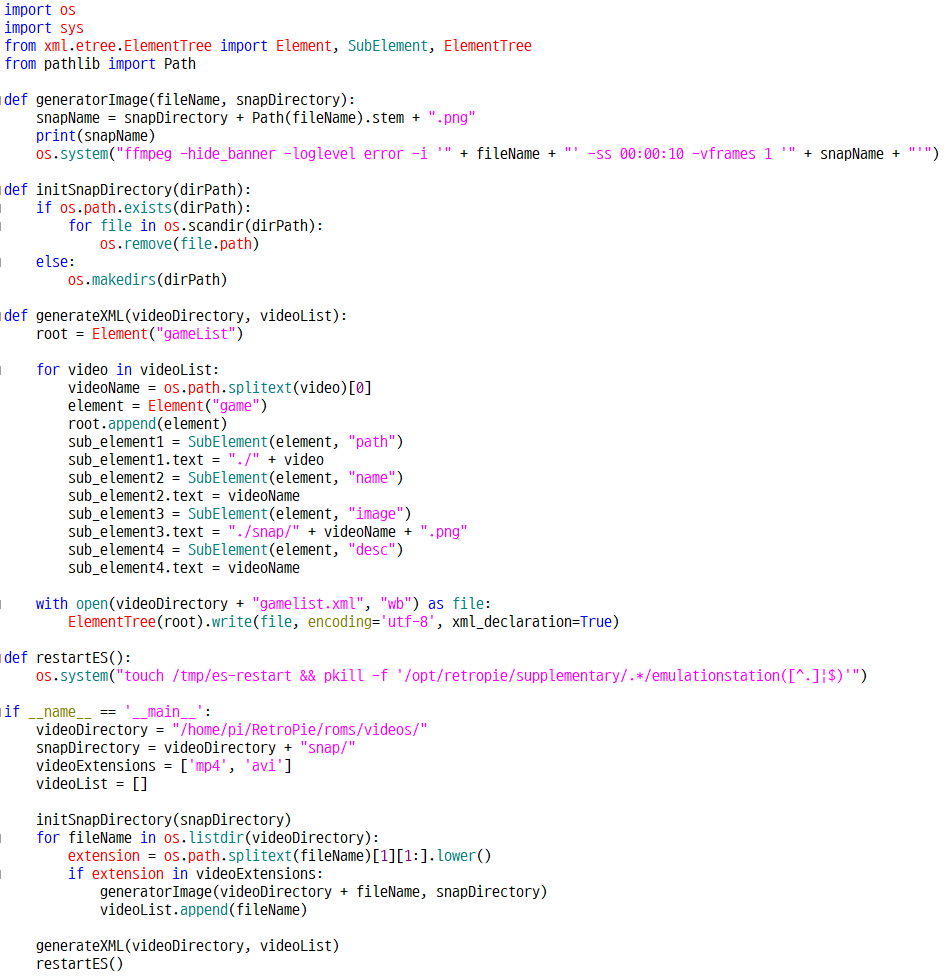

메뉴 등록
Setting 메뉴에 해당 기능을 등록하여 사용할 수 있습니다. 아래 작업 후 적당한 이미지를 /home/pi/RetroPie/retropiemenu/icons/refreshVideo.png 에 추가해 주시면 됩니다.
// Setting 메뉴에 등록할 스크립트
$ vi /home/pi/RetroPie/retropiemenu/refreshVideo.sh

#!/bin/bash
python3 /home/pi/kimstar/refreshVideo.py


// Settring 메뉴에 추가
$ vi /home/pi/.emulationstation/gamelists/retropie/gamelist.xml

....
<game>
	<path>./refreshVideo.sh</path>
	<name>Refresh Video List</name>
	<desc>Recreate the list of videos.</desc>
	<image>/home/pi/RetroPie/retropiemenu/icons/refreshVideo.png</image>
</game>
....
2022.08.11 - 싱크 합성
74HC08를 사용하여 H-Sync와 V-Sync를 합성하여 C-Sync를 생성할 수 있다는 글을 보고 해당 부품을 주문하여 변환 케이블을 만들어 보았습니다.

Vcc에는 5v를 입력해야 하는지는 모르겠지만, 모니터에 5v 1a 출력 단자가 있길래 연결해 주었습니다.
- 1A : H-Sync (in)
- 1B : V-Sync (in)
- 1Y : C-Sync (out)
- GND (in & out)
- Vcc : 5v (in)


간단한 배선 및 납땜작업이라 금방 작업이 끝났는데요.
방모에 연결해서 확인해 보니, 큰 개선사항이 보이지 않네요.
그냥 깔끔하게 선정리 하고 싶어서 같이 주문한 BNC Y 젠더를 사용하여 방모에 연결하였습니다.
2022.08.12 쓰리세븐님 이미지 적용
라즈베리파이와 방모 연결을 위해 많은 정보를 얻었던 쓰리세븐님의 이미지를 다운로드하여 사용해 보았습니다.
frontend는 2개가 설치되어 있는데, 부팅 후 바로 Advmenu로 시작하며 종료시 EmulationStation 으로 진입합니다. 처음 Advmenu에서는 아무 게임이나 실행 후 키보드의 tab을 눌러 연결된 조이스틱의 입력설정을 진행하였습니다. 이후 esc 키를 눌러 Advmenu를 종료하면 EmulationStation을 시작합니다.
쓰리세븐님은 키보드의 넘버패드에 입력을 설정해두었기 때문에 텐키리스 키보드 밖에 없는 상황이라 입력을 초기화 하였습니다.

이후 EmulationStation 에서 조이스틱 설정이 가능해졌지만, 게임을 실행해 보면 또 다시 키보드로 입력이 세팅되어 있습니다. 일반적으로 lr- 로 시작하는 libretro core들은 공통된 입력설정을 사용하지만, override를 통해 코어별로 입력을 변경할 수 있습니다.
/opt/retropie/configs/ 아래에 시스템별 retroarch.cfg 파일을 확인해 보면, 입력키가 정의되어 있습니다. 이를 제거해 주면 retroarch에서 설정된 입력을 사용할 수 있습니다. 저는 input_ 으로 시작하는 모든 라인을 제거하여 주었습니다.

2022.08.20 기기연결 변경
기존에 PS2, SNES, MD, 라즈베리파이를 연결하였으나, SNES와 MD는 라즈베리파이로 플레이 가능하기에 제거하고 드림캐스트를 연결하였습니다. 3 기기 모두 8bitdo 아케이드 스틱에 무선으로 연결가능합니다.
- PlayStation 2
- Video : S-Video 단자를 연결하였습니다. 제가 보유한 케이블은 건콘 연결이 가능하며, 방모에서 정상 동작하였습니다.
- Input : 블루투스 아답터를 사용하여 스틱에 연결하였습니다. 스틱은 bluetooth / x-input 모드입니다.
- Dreamcast
- Video : 드림캐스트용 RGBS 케이블을 사용하여 연결하였습니다. 건콘 사용시 문제 없습니다.
- Input : 윙맨 SD 컨버터에 bluetooth로 연결하였습니다. 스틱은 bluetooth / switch 모드입니다.
- RaspberryPi
- Video : VGA666 → rgb to 5bnc → 싱크합성회로 순으로 연결되었습니다.
- Input : 8bitdo 아케이드 스틱의 2.4GHz 전용 아답터로 연결하였습니다. 스틱은 2.4G / x-input 모드입니다.
- audio : Y 연장 케이블로 방모와 스피커에 연결하였습니다.

2022.09.01 스피커 연결
모니터에 기본적으로 스피커가 달려있긴 하지만, 모노만 지원하고 있고 박력이 넘치는 음량은 아니여서 스피커를 추가 구매하였습니다. 기존에 집에 있던 미니 오디오를 모니터 위에 올려두니, 브라운관 색상이 보라색으로 변경되기에 방자형 스피커 (magnetic shielding speaker)를 구매하였습니다.
구매한 스피커는 캔스톤 S3BT 입니다. USB 전원을 사용하며 bluetooth와 3.5mm aux 입력을 사용할 수 있습니다.
제품 설명에도 Magnetic Shielded 되어 있다고 나와 있지만, 실제로 모니터 위에 올려두니 브라운관에 영향을 주고 있어서 모니터와 조금 떨어진 위치에 배치하였습니다.

모니터가 4개의 입력을 받을 수 있기에, 4개의 오디오 신호를 입력받는 믹서를 구매하여 스피커로 연결해 주었습니다. 대부분의 믹서는 전원 입력을 받는 구조인데, 이 제품은 무전원이고 사이즈도 가장 작아서 선택하게 되었습니다.

스피커는 USB로 5v 전원을 입력 받는데, 마침 모니터에서 5v1a 출력단자가 있어서 연결케이블을 만들어서 스피커에 연결해 주었습니다. 모니터 전원을 켤때마다 스피커도 자동으로 켜지게 됩니다.

더 이상 추가할 기기가 없는듯하여, 배선을 정리해 주고 마무리 하였습니다.


2022.09.15
- 기존 스피커 볼륨 조절이 하단에 위치하여 조작이 조금 불편합니다. 저렴한 사운드바로 교체하였습니다.
- AV 단자에는 Wii 를 추가해 주었습니다.
- 조이스틱으로 조작이 불편할 경우가 있어서, 8bitdo pro 2 컨트롤러를 추가해 주었습니다.


현재 방모에 연결된 게임기 세팅이 마무리 되었습니다. 관련 링크는 다음과 같습니다.
2024.04.29
- 8bitdo 아케이드 스틱과 8bitdo pro2 를 무선으로 연결하여 사용하고 있습니다.
- 볼륨이 달린 사운드바를 모니터 바로 밑에 장착하였습니다. 가끔 풍부한 사운드를 듣고 싶을때는 에디파이어 M230를 사용하고 있습니다.
- 하얀색 Wii는 검정색 투명 하우징으로 교체하였습니다.
- XBOX는 2TB 제품으로 구매하였습니다. USB 젠더에 브룩 윙맨 XB2 컨버터를 연결하여 8bitdo 아케이드 스틱 또는 xbox360 컨트롤러를 사용하고 있습니다.
- RGB / Component 로만 연결하였습니다. Component 단자는 1:3 컨버터에 연결하였습니다.
- 돌출된 케이블과 어댑터는 ㄱ 모양으르 개조하여 장착하였습니다.


